
Crear y editar una vacante
Cada vacante es la base de todo lo que hace el asistente: lo que cuenta a los candidatos, lo que pregunta, cuándo agenda y qué documentos pide.
Crear una vacante
Sección titulada «Crear una vacante»- Ve a Vacantes y haz clic en Nueva vacante. Se abre el asistente de seis pasos.
- En Puesto, elige el Giro del puesto para cargar una plantilla o empieza desde cero. Revisa el puesto y el texto; agrega el sueldo si lo tienes confirmado. Las plantillas no inventan el sueldo.
- En Requisitos y zonas, configura zona, experiencia y turnos. Si validas zona, escribe al menos una zona que aplique. Las sugerencias vienen de otras vacantes de tu espacio.
- En Preguntas iniciales, revisa las preguntas que se harán antes de conversar con IA. Puedes editarlas, reordenarlas, quitarlas o agregar preguntas propias.
- En Entrevistas, confirma la dirección y los horarios. La disponibilidad semanal viene activada de lunes a viernes, de 09:00 a 18:00; ajústala a tu operación. La dirección solo se comparte al confirmar una cita.
- En Documentos, revisa qué documentos se pedirán. Si mantienes Pedir documentos activo, necesitas al menos uno obligatorio.
- En Revisar y publicar, comprueba el resumen y elige Publicar vacante. Si falta información, vuelve al paso indicado o usa Guardar como borrador.
Puedes usar Guardar como borrador desde cualquier paso; necesitas un puesto y datos válidos. La vacante queda en Pausa. Anterior y Continuar conservan lo que escribiste. Si el almacenamiento de tu navegador está disponible, el asistente también conserva un borrador para tu usuario y espacio durante siete días desde la última edición.
Al publicar aparecen el enlace y el QR de WebChat. Para editar después, abre Vacantes, busca por puesto o descripción y haz clic en Editar. Se abre la ficha completa que se describe abajo; guarda con Guardar cambios.
Lista para publicar
Sección titulada «Lista para publicar»Una vacante solo puede quedar Activa cuando el asistente tiene todo lo que necesita para trabajar sin ayuda. En el editor, la tarjeta Lista para publicar te dice si está Completa o Faltan N, y cada punto te lleva al campo exacto que hay que corregir.
Lo que revisa depende de lo que tenga activo el playbook de la vacante:
| Dato | Cuándo se exige |
|---|---|
| Puesto | Siempre. |
| Texto de la vacante | Siempre, con al menos 30 caracteres. |
| Zonas que aplican | Cuando el playbook pide zona. |
| Dirección de la entrevista | Cuando la vacante permite citas. Debe ser una dirección real: marcadores como Por definir o Pendiente no cuentan. |
| Horarios de entrevista con cupo | Cuando la vacante permite citas. Cuenta tanto la disponibilidad semanal como los espacios futuros que ya tengan cupo. |
| Documentos del expediente | Cuando el playbook tiene Pedir documentos activado. Entonces necesitas al menos un documento obligatorio. |
El sueldo aparece aparte como recomendado: sin él el asistente no puede responder cuánto se paga, pero la vacante sí se puede publicar.
Si intentas crearla o pasarla a Activa sin todo lo necesario, HireFlow abre el diálogo Falta información para publicar con la lista de lo que falta. Desde ahí eliges Regresar a completar (te lleva al primer campo pendiente) o Guardar como borrador (la guarda en Pausa). HireFlow nunca guarda un borrador en silencio.
Secciones del editor
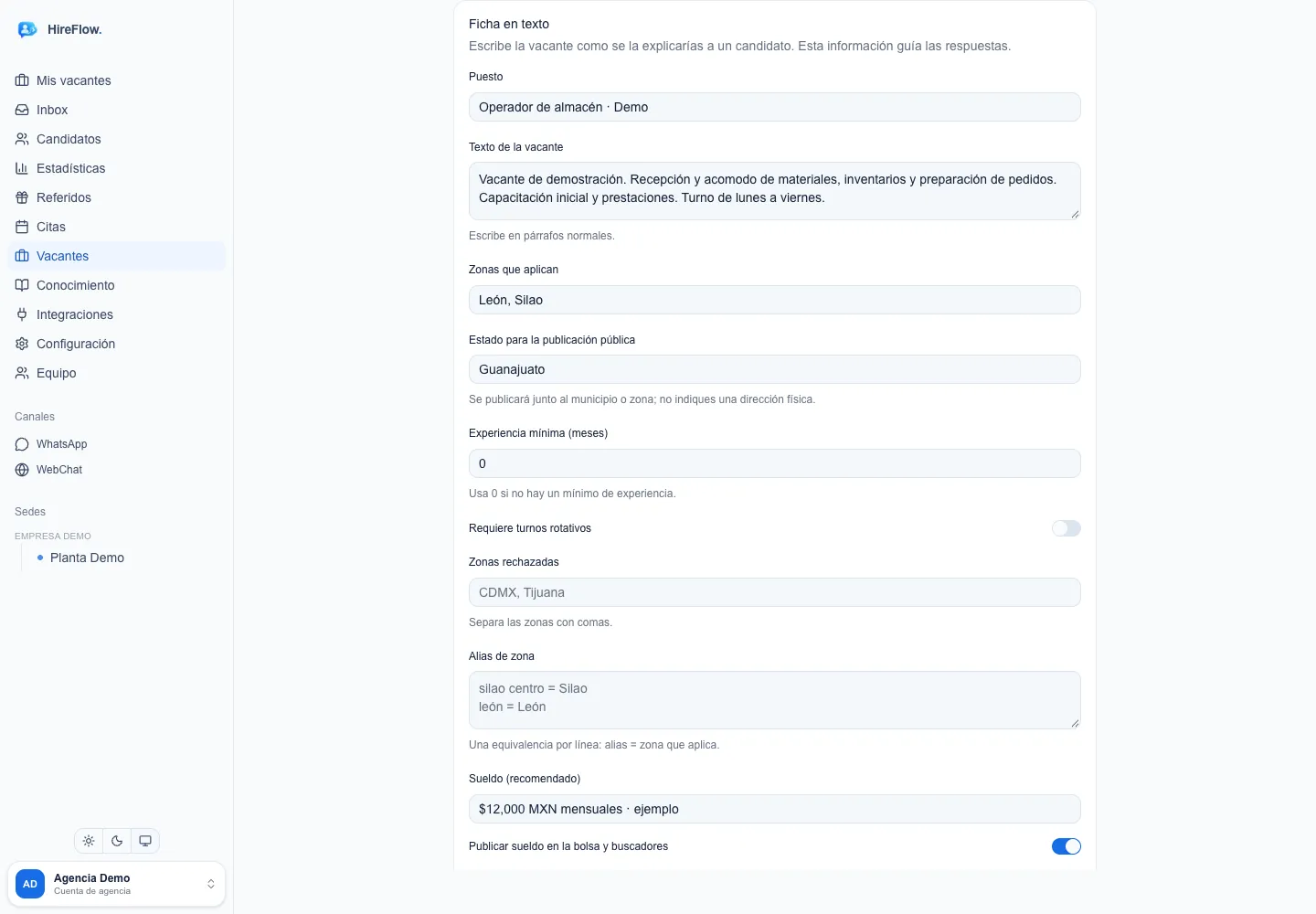
Sección titulada «Secciones del editor»- Puesto: el nombre que verán los candidatos.
- Texto de la vacante: escribe en párrafos normales qué se hace, turnos, zonas, sueldo (si se puede decir), cómo es la entrevista y qué documentos se piden después.
- Archivos adjuntos: puedes adjuntar archivos de apoyo después de guardar la vacante por primera vez.
- Zonas que aplican: municipios o zonas donde sí hay candidatos válidos, separados por comas.
- Zonas rechazadas: zonas que no aplican (por ejemplo, CDMX, Tijuana).
- Alias de zona: equivalencias, una por línea, con el formato
alias = zona que aplica. Útil para colonias o nombres populares. - Experiencia mínima (meses): usa
0si no hay mínimo. - Requiere turnos rotativos: márcalo si el puesto rota turnos.
Estos datos alimentan el prefiltro.
- Estado para la publicación pública: el estado de la república. Se publica junto al municipio o zona; no escribas una dirección física.
- Sueldo (opcional) y Publicar sueldo en la bolsa y buscadores.
- Tipo de empleo: tiempo completo, medio tiempo, temporal, por contrato, prácticas, voluntariado, por jornada u otro.
- Vigente hasta (opcional): si lo dejas vacío, la publicación vence 30 días después de crear la vacante.
- Cupo de contrataciones (opcional) y Contrataciones registradas: al alcanzar el cupo, la vacante se cierra sola como Cupo cubierto.
- Dirección de entrevista: el asistente solo la comparte cuando se confirma la cita.
- Empresa cliente y Sede: si trabajas con varias empresas o plantas, asigna la vacante. Esto también define qué miembros del equipo la ven. Consulta Configuración del espacio.
El editor también incluye las Preguntas iniciales, el Playbook del agente (reglas de prefiltro), la Disponibilidad de entrevistas (horarios) y los Documentos a solicitar (expediente).
Preguntas iniciales
Sección titulada «Preguntas iniciales»HireFlow las hace una por una al comenzar una conversación nueva, antes de la IA. La lista sugerida incluye nombre, edad, colonia y municipio, escolaridad, experiencia y turno disponible. Puedes usar hasta 12 preguntas y elegir respuestas de texto, número, opción múltiple o sí/no. Para preguntas opcionales, el candidato puede responder paso o prefiero no decirlo.
Las respuestas se consultan en Inbox → Datos iniciales. Zona, experiencia y disponibilidad solo se usan para el prefiltro cuando la respuesta puede confirmarse. Edad, escolaridad y preguntas propias son informativas: no determinan si el candidato cumple requisitos. La edad tampoco se envía al modelo de IA.
Cambiar las preguntas no reinicia el cuestionario de conversaciones que ya avanzaron. Una vacante sin preguntas iniciales pasa directamente al asistente.