
Agenda de citas
En Citas ves todas las entrevistas de tu espacio y los horarios disponibles.
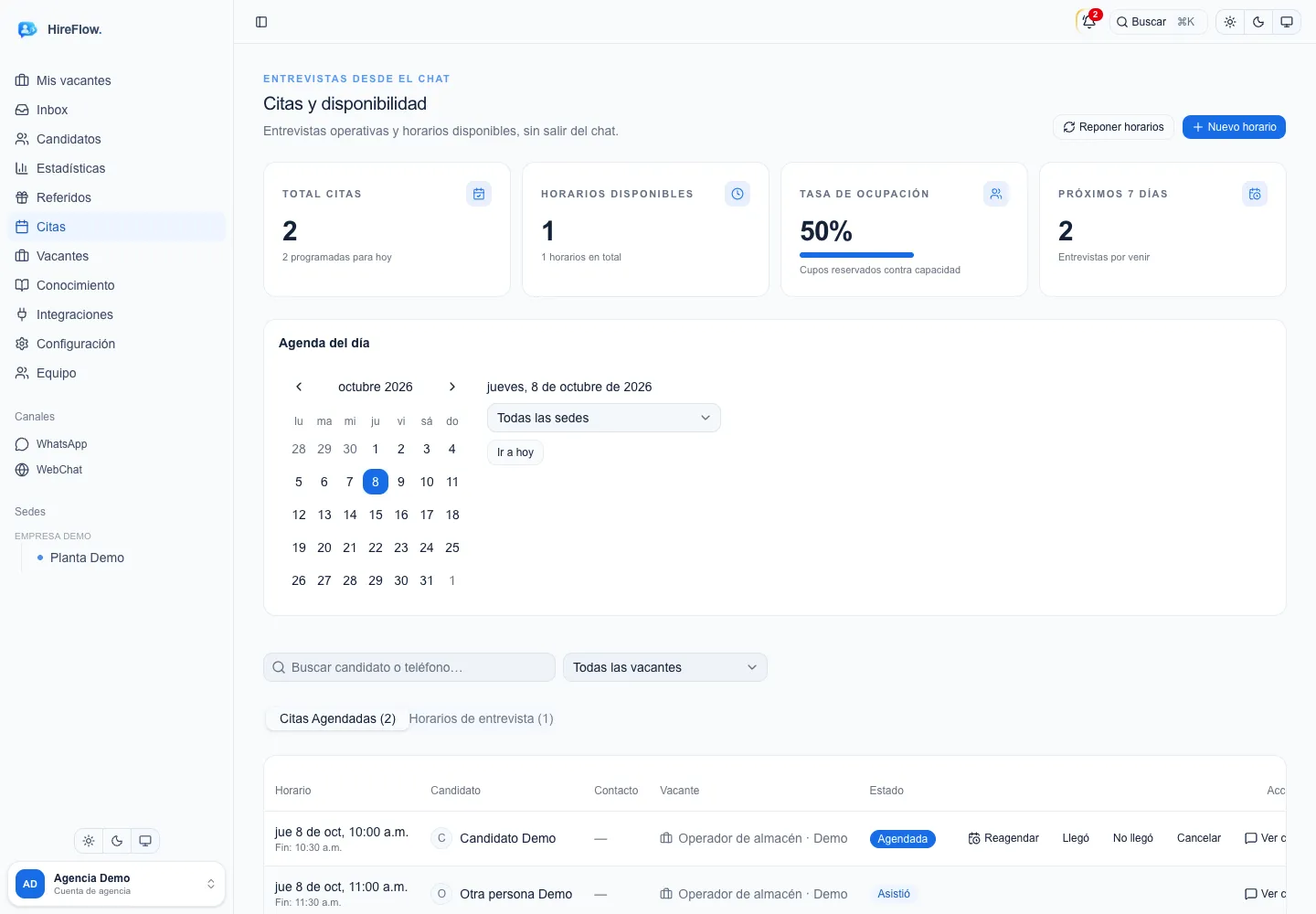
Indicadores
Sección titulada «Indicadores»- Total citas.
- Horarios disponibles.
- Tasa de ocupación: cupos reservados frente a la capacidad.
- Próximos 7 días: entrevistas por venir.
Agenda del día
Sección titulada «Agenda del día»Muévete entre días con Anterior, Siguiente o Ir a hoy. Filtra por sede, por vacante o busca por nombre o teléfono del candidato.
Estados de una cita
Sección titulada «Estados de una cita»| Estado | Significado |
|---|---|
| Agendada / Confirmada | La cita está reservada. |
| Por confirmar | Espera que una persona la confirme. |
| Asistió | Registraste que llegó. |
| No asistió | Registraste que no llegó. |
| Completada | La entrevista terminó. |
| Cancelada | Se canceló y el horario quedó libre. |
Acciones
Sección titulada «Acciones»- Llegó / No llegó: registra la asistencia.
- Reagendar entrevista: elige un horario disponible u Otro horario (manual) y confirma.
- Cancelar: escribe el motivo. El horario se libera para otro candidato.
Citas conversadas por el asistente
Sección titulada «Citas conversadas por el asistente»El asistente agenda, reagenda y cancela de verdad: cuando el candidato pide una entrevista, HireFlow le muestra los horarios con cupo y él elige uno.
- En WhatsApp los horarios llegan como lista y en el WebChat como botones; si el canal no admite opciones, el mensaje llega numerado y el candidato responde con el número o escribe el horario.
- Cambiar de horario: el candidato lo pide con sus palabras y HireFlow ejecuta el cambio. Si el horario que había ya no tiene cupo, se le ofrecen otras opciones.
- Cancelar: la cita se cancela, el horario queda libre, se cancelan los recordatorios pendientes y la conversación vuelve a la etapa anterior a la cita.
- Si HireFlow no puede ejecutar lo que el candidato pide, la conversación pasa a Necesita tu atención y el candidato recibe un mensaje que le dice que un reclutador le contactará. Nunca se le promete una hora o una confirmación que el sistema no haya hecho.
- Si una vacante ya publicada se queda sin horarios con cupo (por ejemplo, si le quitas la disponibilidad o hereda una vacante incompleta), el asistente deja de ofrecer citas y pasa el caso a tu equipo. Al publicar, HireFlow te avisa si no hay horarios, así que esto sobre todo pasa al editar una vacante que ya estaba en línea.
Agendar a mano desde el Inbox
Sección titulada «Agendar a mano desde el Inbox»- Abre la conversación y ve a la sección Agenda del panel de contexto.
- Haz clic en Agendar Entrevista Manual.
- Elige un horario disponible o Personalizado para escribir la fecha y hora de inicio y fin.
- Haz clic en Confirmar Cita.
Recordatorios
Sección titulada «Recordatorios»Si la vacante tiene activados los recordatorios de cita a 24 h y 2 h, en el panel de contexto verás los Mensajes programados. Puedes cancelar un recordatorio desde ahí. Los recordatorios solo se envían si el candidato dio consentimiento de contacto.