
Conectar WhatsApp
HireFlow se conecta a WhatsApp oficial a través de Kapso, un proveedor autorizado. Una vez conectado, los mensajes que reciba tu número llegan al Inbox y el asistente puede responderlos.
Antes de empezar
Sección titulada «Antes de empezar»Ten a la mano el número que vas a usar y acceso a la cuenta de Meta / WhatsApp Business de tu empresa.
Conectar tu número
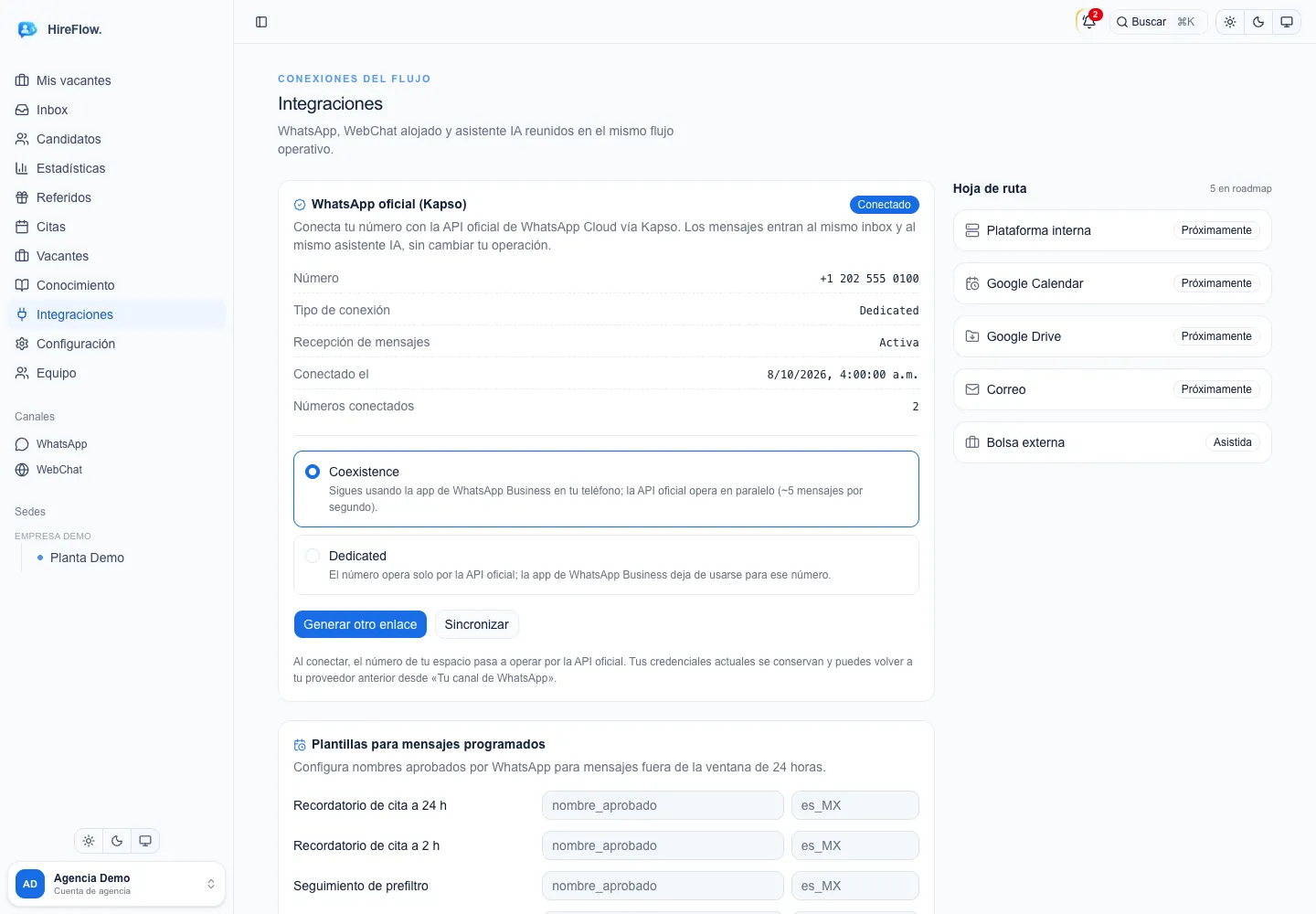
Sección titulada «Conectar tu número»- Ve a Integraciones y busca la tarjeta WhatsApp oficial (Kapso).
- Elige el Tipo de conexión.
- Haz clic en Conectar WhatsApp oficial. Se abrirá la página de Kapso en la misma pestaña.
- Sigue los pasos de Kapso para vincular tu número.
- Al terminar, Kapso te regresa a Integraciones, donde HireFlow sincroniza el número automáticamente.
Cuando la conexión funciona verás WhatsApp oficial conectado y, en Números conectados, el número, el tipo de conexión, la recepción de mensajes y la fecha de conexión.
Elegir el tipo de conexión
Sección titulada «Elegir el tipo de conexión»El Tipo de conexión decide si tu número sigue activo en la app de WhatsApp Business de tu teléfono. La diferencia práctica y las limitaciones las define Kapso, que es quien lleva la conexión.
| Tipo de conexión | En la práctica | Cuándo elegirlo |
|---|---|---|
| Coexistence | Sigues usando la app de WhatsApp Business en el teléfono y la API oficial opera en paralelo: los mensajes se ven en ambos lados. | Cuando tu equipo ya trabaja desde la app y quieres automatización sin cambiar su forma de trabajar. |
| Dedicated | El número deja de usarse en la app de WhatsApp Business y opera solo por la API oficial. | Cuando necesitas la máxima estabilidad para producción: plantillas, automatizaciones y webhooks. |
Kapso describe Coexistence como cómodo, pero menos estable que una conexión dedicada.
Antes de conectar: qué pide Meta
Sección titulada «Antes de conectar: qué pide Meta»Conectar el número no elimina los requisitos de Meta. Antes de empezar, verifica:
- Acceso por Facebook al portafolio de negocio y a la cuenta de WhatsApp Business correctos.
- Información completa del negocio: razón social, dirección, teléfono y sitio público HTTPS.
- Capacidad para agregar el número y ningún bloqueo pendiente de cuenta, verificación o pago.
Puedes crear el portafolio y la cuenta durante el registro de Meta. Una cuenta en revisión puede dejar el número pendiente; Kapso reintenta registrarlo cuando Meta actualiza el estado.
Para Coexistence, necesitas un número activo en WhatsApp Business y acceso al teléfono para vincularlo. Para Dedicated con número propio, debes poder recibir su código por SMS o llamada y liberar registros previos.
No elijas Use a display name with a virtual number instead: puede crear un número limitado de Meta, distinto del número que quieres conectar.
Fuentes: Kapso, Connect WhatsApp.
Si algo falla
Sección titulada «Si algo falla»| Mensaje | Qué hacer |
|---|---|
| Kapso aún no confirma el número. Sincroniza en unos minutos. | Espera unos minutos y vuelve a sincronizar. |
| La conexión con Kapso no se completó. | Repite el proceso con Generar otro enlace. |
| Ese número ya está conectado a otro espacio de trabajo. | Un número solo puede estar en un espacio. Desconéctalo del otro espacio o usa otro número. |
| Kapso todavía no está configurado en HireFlow. Escribe a soporte. | Contacta a soporte. |
Plantillas para mensajes programados
Sección titulada «Plantillas para mensajes programados»Fuera de la ventana de 24 horas, WhatsApp solo permite plantillas aprobadas. En Integraciones → Plantillas para mensajes programados, escribe el nombre de la plantilla aprobada para cada caso:
- Recordatorio de cita a 24 h.
- Recordatorio de cita a 2 h.
- Seguimiento de prefiltro.
- Seguimiento de expediente.
Haz clic en Guardar plantillas.
HireFlow solo guarda el nombre y el idioma de cada plantilla para poder usarlas al enviar; no las crea ni las aprueba. Escribe el nombre exactamente como quedó aprobado, con su idioma.
Dónde se crean y aprueban
Sección titulada «Dónde se crean y aprueban»Las plantillas se crean y aprueban fuera de HireFlow, en Kapso o en el Administrador de WhatsApp de Meta:
- En Kapso: entra a WhatsApp → Templates → Create template, eliges el tipo de plantilla, la configuras y la envías a revisión de Meta.
- En el Administrador de WhatsApp de Meta: la creas allí y después, en Kapso, usas Sync from WhatsApp para importarla.
Cada plantilla tiene un estado: Submitted (enviada a Meta, en revisión), Approved (lista para usar), Rejected (Meta la rechazó, con su motivo) o Disabled (Meta la deshabilitó temporalmente). Las revisa y aprueba Meta; Kapso no añade tiempos.
Meta suele responder en hasta 24 horas, y las primeras aprobaciones en cuentas nuevas pueden tardar más. Crear la plantilla en Kapso o en Meta no cambia el tiempo de revisión. Causas habituales de rechazo: falta de verificación del negocio, contenido que incumple las políticas, categoría equivocada (utilidad o marketing) o multimedia de baja calidad.
Fuentes: Kapso, Template lifecycle y Kapso, Simple text.
Para ofrecer horarios cuando se abre disponibilidad, configura también Aviso de nuevos horarios de entrevista. Su plantilla lleva el nombre de la vacante y los horarios numerados, y debe estar aprobada antes de usarla.