
Configuración inicial y recorrido guiado
La primera vez que entras, HireFlow te guía paso a paso para dejar tu espacio listo para recibir candidatos. Después aparece un recorrido breve por las pantallas principales.
La configuración inicial es obligatoria para el Propietario. Una persona invitada entra a la operación sin tener que repetirla; un Administrador puede continuarla desde el aviso Continuar configuración. Reclutadores y personas de Consulta no pueden cambiar esta configuración.
La configuración guiada
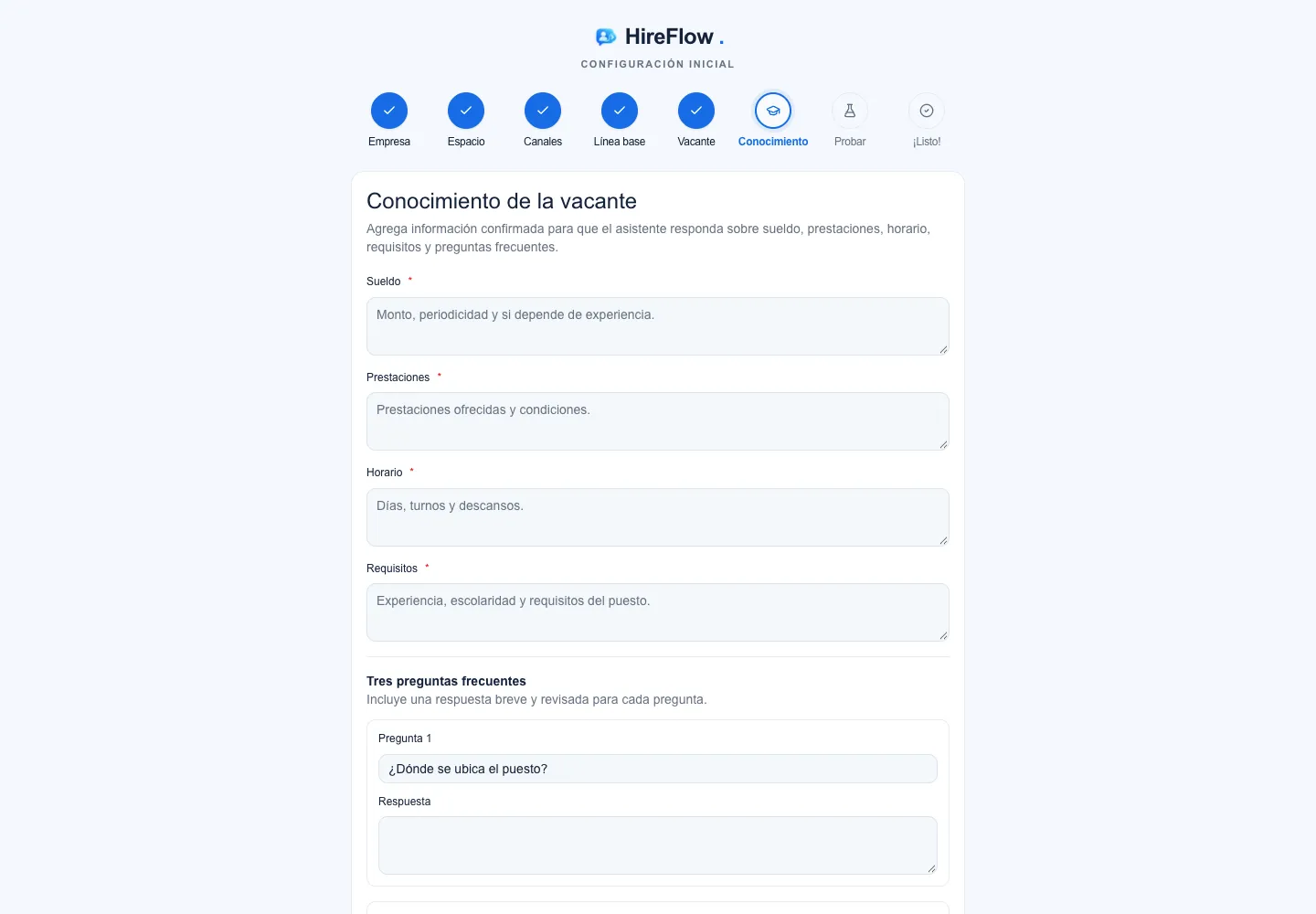
Sección titulada «La configuración guiada»La barra de progreso muestra siete pasos:
-
Empresa. Nombre, giro o industria, tamaño, país y zona horaria. La zona horaria se usa para tus citas y horarios.
-
Espacio. Tu nombre y apellidos, teléfono de contacto (opcional) y el nombre de tu espacio de trabajo.
-
Canales. Elige cómo llegarán los candidatos. Puedes conectar WhatsApp ahora o después; el WebChat queda listo en cuanto creas tu vacante.
-
Línea base. Cuéntanos cómo trabajas hoy: horas diarias de prefiltro por reclutador, tiempo promedio a contratación, porcentaje de atención fuera de horario y contrataciones por semana. Estos datos se muestran después en Estadísticas para comparar tu avance.
-
Vacante. Crea tu primera vacante con el formulario integrado. Después podrás crear otras desde Vacantes → Nueva vacante, con el asistente de seis pasos.
-
Conocimiento. Agrega la información confirmada que el asistente puede usar para responder: sueldo, prestaciones, horario, requisitos y tres preguntas frecuentes con su respuesta.
-
Probar. Escribe una pregunta como si fueras candidato y revisa la respuesta y la fuente que usaría el asistente. La prueba no crea conversaciones ni envía mensajes a ningún canal.
Al terminar verás el resumen y el enlace de WebChat de tu vacante, listo para compartir.
La lista de activación
Sección titulada «La lista de activación»Mientras tu espacio no tenga conversaciones, el Inbox muestra una lista con lo que falta para empezar:
- Conectar WhatsApp o compartir el enlace / QR de WebChat.
- Cargar conocimiento para tu vacante.
- Simular una conversación.
- Revisar y publicar tu vacante.
Puedes ocultarla con Descartar checklist.
El recorrido de bienvenida
Sección titulada «El recorrido de bienvenida»Al terminar la configuración guiada se abre un recorrido corto por lo esencial: el Inbox, el canal de cada conversación, cómo intervenir, las vacantes, los canales, los candidatos y las citas. Avanza con Siguiente o ciérralo con Omitir.